Je hebt een prachtige foto gemaakt. Het licht valt perfect op je onderwerp, de compositie klopt.
Maar dan open je Lightroom en merk je dat de achtergrond te licht is, de lucht uitgeblazen en de vacht van het paard net wat meer contrast kan gebruiken.
Wat doe je?
De belichting omlaag gooien? Dan wordt je onderwerp te donker.
Contrast omhoog? Dan knalt álles.
Dit is precies het moment waarop Lightroom masking het verschil maakt.
Met masking bewerk je alleen het deel van je foto dat het nodig heeft, zonder de rest aan te raken.
In deze blog leg ik stap voor stap uit hoe Lightroom masking werkt, welke tools je hebt en hoe je ze als fotograaf slim inzet.
Zodat je sneller, gerichter en consistenter bewerkt.

Het probleem: globale aanpassingen werken niet altijd
De meeste fotografen beginnen met globale aanpassingen. Je schuift aan belichting, contrast, kleuren. En dat werkt prima, tot een bepaald punt.
Maar zodra je foto verschillende lichtzones heeft (denk aan een paard in tegenlicht, een portret met felle zon op het voorhoofd, of een landschap met een overbelichte lucht), lopen globale aanpassingen vast.
Je wilt de lucht donkerder, maar niet het onderwerp. Je wilt de vacht scherper, maar niet de achtergrond. Je wilt het gezicht warmer, maar de rest neutraal houden.
Met alleen globale sliders lukt dat niet. En dát is waar veel fotografen vastlopen.
LEES OOK: Hoe je consistente kleuren krijgt in Lightroom
Waarom dit probleem ontstaat
De reden is simpel: veel fotografen kennen de masking-tools van Lightroom niet goed genoeg.
Of ze vinden het ingewikkeld en slaan het over.
Dat is begrijpelijk.
Lightroom heeft de afgelopen jaren flink geïnvesteerd in AI-masking tools, maar de interface kan overweldigend voelen als je er voor het eerst mee werkt. Onderwerp selecteren, lucht selecteren, lineair verloop, radiaal filter, penseel, kleur- en luminantiebereik...
Er zijn veel opties.
Het resultaat?
Fotografen blijven hangen bij globale aanpassingen en missen de kracht van lokale bewerkingen.
Terwijl dáár juist het verschil zit tussen een aardig bewerkte foto en een professioneel resultaat.
De oplossing: leer de Lightroom masking tools kennen
Lightroom masking is eigenlijk niets meer dan dit: je vertelt Lightroom welk deel van je foto je wilt bewerken. Dat geselecteerde deel noemen we een masker. Alles binnen het masker wordt aangepast. Alles erbuiten blijft onaangetast.
Sinds Lightroom Classic versie 11 (en de updates daarna) zitten alle masking-tools bij elkaar onder één knop: Masking in de Develop-module.
Dit zijn de belangrijkste tools:
1. Onderwerp selecteren (Select Subject)
Lightroom herkent automatisch het hoofdonderwerp in je foto. Dat kan een persoon zijn, een paard, een hond. Eén klik en je hebt een masker over het onderwerp.
Wanneer gebruik je dit?
- Je wilt het onderwerp apart belichten of verscherpen
- Je wilt het onderwerp warmer of koeler maken dan de achtergrond
- Je wilt contrast toevoegen aan alleen het onderwerp

2. Lucht selecteren (Select Sky)
Lightroom herkent ook de lucht in je foto. Handig als je een overbelichte of vlakke lucht hebt en die apart wilt aanpakken.
Wanneer gebruik je dit?
- De lucht is te licht of uitgeblazen
- Je wilt meer kleur of drama in de lucht
- Je wilt de lucht donkerder maken zonder het landschap te beïnvloeden
3. Penseel (Brush)
De brush is je meest flexibele tool. Je schildert handmatig over het deel van je foto dat je wilt bewerken. Je bepaalt zelf de grootte, zachtheid en sterkte van de brush.
Wanneer gebruik je dit?
- Je wilt heel specifiek een klein gebied bewerken (ogen, tanden, een stuk vacht)
- Automatische selecties missen een bepaald detail
- Je wilt lokaal verscherpen, vervagen of kleur aanpassen
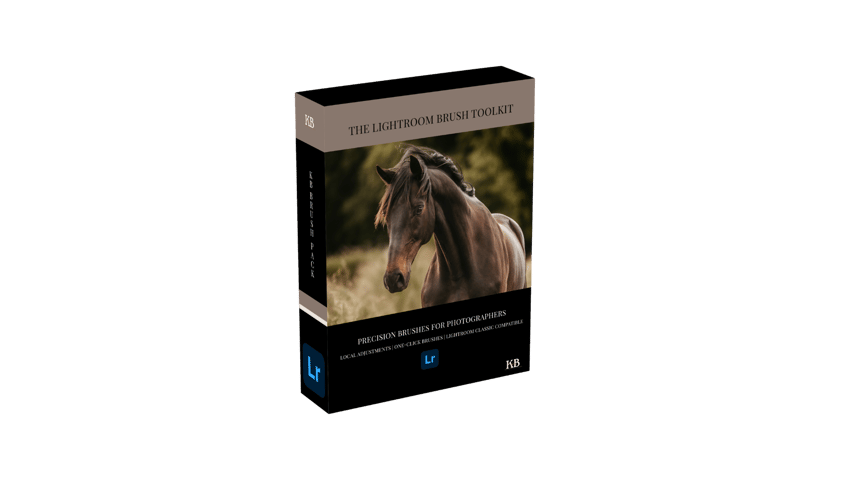
De KBBIZBOOST Lightroom Brush Pack bevat 26 kant-en-klare brushes speciaal voor dit soort lokale aanpassingen. Denk aan brushes voor het oplichten van schaduwen, huid soften, iris verbetering, verscherpen van haar en vacht, en zelfs zonlicht-effecten. Zo hoef je niet elke keer opnieuw de instellingen te zoeken.
4. Lineair verloop (Linear Gradient)
Dit masker werkt als een geleidelijk verloop van boven naar beneden (of elke richting die je kiest). Perfect voor luchten of voor het donkerder maken van de bovenkant van je foto.
Wanneer gebruik je dit?
- De lucht is lichter dan de voorgrond
- Je wilt een zachte vignettering aan één kant
- Je wilt een geleidelijke kleur- of belichtingsovergang
5. Radiaal verloop (Radial Gradient)
Een cirkelvormig masker. Alles binnen of buiten de cirkel wordt bewerkt. Ideaal om aandacht naar je onderwerp te trekken.
Wanneer gebruik je dit?
- Je wilt een spotlight-effect op je onderwerp
- Je wilt de randen van je foto donkerder maken (vignet)
- Je wilt lokaal licht toevoegen of wegnemen
6. Kleurbereik en Luminantiebereik (Color Range & Luminance Range)
Deze tools selecteren pixels op basis van kleur of helderheid. Je klikt op een kleur in je foto en Lightroom selecteert alles met die kleur.
Wanneer gebruik je dit?
- Je wilt alleen het groen in je achtergrond aanpassen
- Je wilt alleen de donkere delen van je foto oplichten
- Je wilt een specifieke kleurtoon versterken of verzwakken

Stap-voor-stap: je eerste masker maken in Lightroom
Laten we het concreet maken. Hier is een simpele workflow die je direct kunt toepassen.
Stap 1 — Open je foto in de Develop-module
Importeer je RAW-bestand en open het in Develop. Doe eerst je globale aanpassingen (belichting, witbalans, basis contrast).
LEES OOK: Lightroom tips die je edit tijd halveren
Stap 2 — Klik op Masking
Je vindt de Masking-knop bovenaan de rechterkolom, naast de andere tools (crop, spot removal). Klik erop en je ziet alle opties.
Stap 3 — Kies je maskertype
Voor een portret of dierenfoto: begin met Select Subject. Lightroom maakt automatisch een selectie. Controleer of de selectie klopt door met je muis over het masker te hoveren.
Stap 4 — Pas je aanpassingen toe
Nu je een masker hebt, verschijnen de bekende sliders (belichting, contrast, helderheid, kleuren, etc.). Alles wat je hier aanpast, geldt alleen voor het gemaskeerde gebied.
Bijvoorbeeld:
Belichting +0.3 om het onderwerp iets op te lichten
Scherpte +25 om meer detail te krijgen
Warmte +5 voor een warmere huidtoon of vachtkleur
Stap 5 — Voeg extra maskers toe
Je kunt meerdere maskers op dezelfde foto hebben. Eén voor het onderwerp, één voor de lucht, één voor de achtergrond. Elk masker heeft eigen instellingen.
Stap 6 — Verfijn met Subtract en Add
Is je automatische selectie niet perfect? Gebruik Subtract om delen uit het masker te halen, of Add om delen toe te voegen. Je kunt hiervoor een brush gebruiken of een ander selectietype.

Praktische tips voor Lightroom masking
Hier zijn een paar tips die je bewerking sneller en beter maken:
Tip 1 — Begin altijd met globale aanpassingen
Masking is een verfijningsstap. Zorg dat je basisbelichting, witbalans en contrast al goed staan voordat je aan maskers begint. Zo hoef je lokaal minder te compenseren.
LEES OOK: De Lightroom Edit Workflow die elke fotograaf zou moeten gebruiken
Tip 2 — Gebruik de overlay om je masker te controleren
Druk op O (de letter) om de overlay van je masker te zien. Zo zie je precies welk gebied geselecteerd is. Rood = geselecteerd.
Tip 3 — Combineer maskers voor complexe bewerkingen
Je kunt maskers combineren met Intersect. Bijvoorbeeld: selecteer het onderwerp én voeg een luminantiebereik toe. Dan bewerk je alleen de donkere delen van het onderwerp.
Tip 4 — Sla je favoriete maskerinstellingen op als preset
Gebruik je steeds dezelfde brush-instellingen voor ogen of huid? Sla ze op. Of gebruik de KBBIZBOOST Lightroom Brush Pack, waarin 26 veelgebruikte lokale aanpassingen al voor je klaarstaan.
BEKIJK ZE HIER: KBBIZBOOST Lightroom Brush Pack
Tip 5 — Wees subtiel
De kracht van masking zit in subtiliteit. Kleine aanpassingen die samen een groot verschil maken. Overdrijf niet met belichting of verzadiging op lokale gebieden.
Tip 6 — Gebruik masking voor consistentie in een serie
Als je een hele serie bewerkt, kun je je maskerinstellingen synchroniseren naar andere foto's met vergelijkbare composities. Dat scheelt enorm veel tijd.
LEES OOK: Hoe je consistente kleuren krijgt in Lightroom
Veelgemaakte fouten bij Lightroom masking
Deze fouten zie ik vaak. Herkenbaar? Geen stress, ze zijn makkelijk te vermijden.
Fout 1 — Te veel vertrouwen op automatische selecties
Select Subject en Select Sky zijn geweldig, maar niet altijd perfect. Controleer áltijd je masker met de overlay. Vooral bij foto's met veel detail (denk aan manen, staarten, gras) kan de automatische selectie randen missen.
Fout 2 — Maskers niet verfijnen
Veel fotografen accepteren het eerste masker zonder het te verfijnen. Gebruik Subtract of Add om het masker precies goed te krijgen. Dat kost een paar seconden extra, maar maakt een groot verschil in het eindresultaat.
Fout 3 — Te agressieve lokale aanpassingen
Als je lokaal +1.0 belichting toevoegt, ziet iedereen dat er iets is bewerkt. Houd het subtiel. Kleine stapjes: +0.2 of +0.3 per aanpassing. Bouw op in plaats van in één keer alles om te gooien.
Fout 4 — Vergeten dat maskers stapelen
Als je meerdere maskers over hetzelfde gebied legt, stapelen de effecten. Dat kan onbedoeld te veel bewerking opleveren. Controleer regelmatig het totaalresultaat door even alle maskers uit te zetten.
Fout 5 — Alleen masking gebruiken zonder goede basis
Masking is geen vervanging voor een goede globale bewerking. Als je witbalans verkeerd staat of je belichting helemaal scheef zit, kun je dat niet oplossen met alleen lokale aanpassingen. Begin altijd met de basis.
Samenvatting
Lightroom masking is een van de krachtigste tools die je als fotograaf tot je beschikking hebt. Hiermee bewerk je specifieke delen van je foto zonder de rest aan te raken.
Dit is wat je nu weet:
Masking = lokale aanpassingen op een specifiek deel van je foto
Select Subject en Select Sky zijn je snelste opties voor automatische selecties
De Brush geeft je volledige controle over handmatige selecties
Lineair en Radiaal verloop zijn ideaal voor geleidelijke overgangen
Color Range en Luminance Range selecteren op basis van kleur of helderheid
Verfijn altijd je maskers met Add en Subtract
Houd het subtiel en bouw op in kleine stappen
Met deze kennis kun je je bewerkingen naar een hoger niveau tillen. Niet door meer te doen, maar door gerichter te bewerken.
Klaar om sneller en gerichter te bewerken?
Wil je direct aan de slag met lokale aanpassingen zonder elke keer opnieuw je instellingen te moeten zoeken?
De KBBIZBOOST Lightroom Brush Pack bevat 26 professionele brushes voor de meestgebruikte lokale aanpassingen: van huid soften en iris verbetering tot verlopen, verscherping en zonlichteffecten. Speciaal gemaakt voor fotografen die snel en consistent willen bewerken.
En wil je je hele Lightroom workflow stroomlijnen?
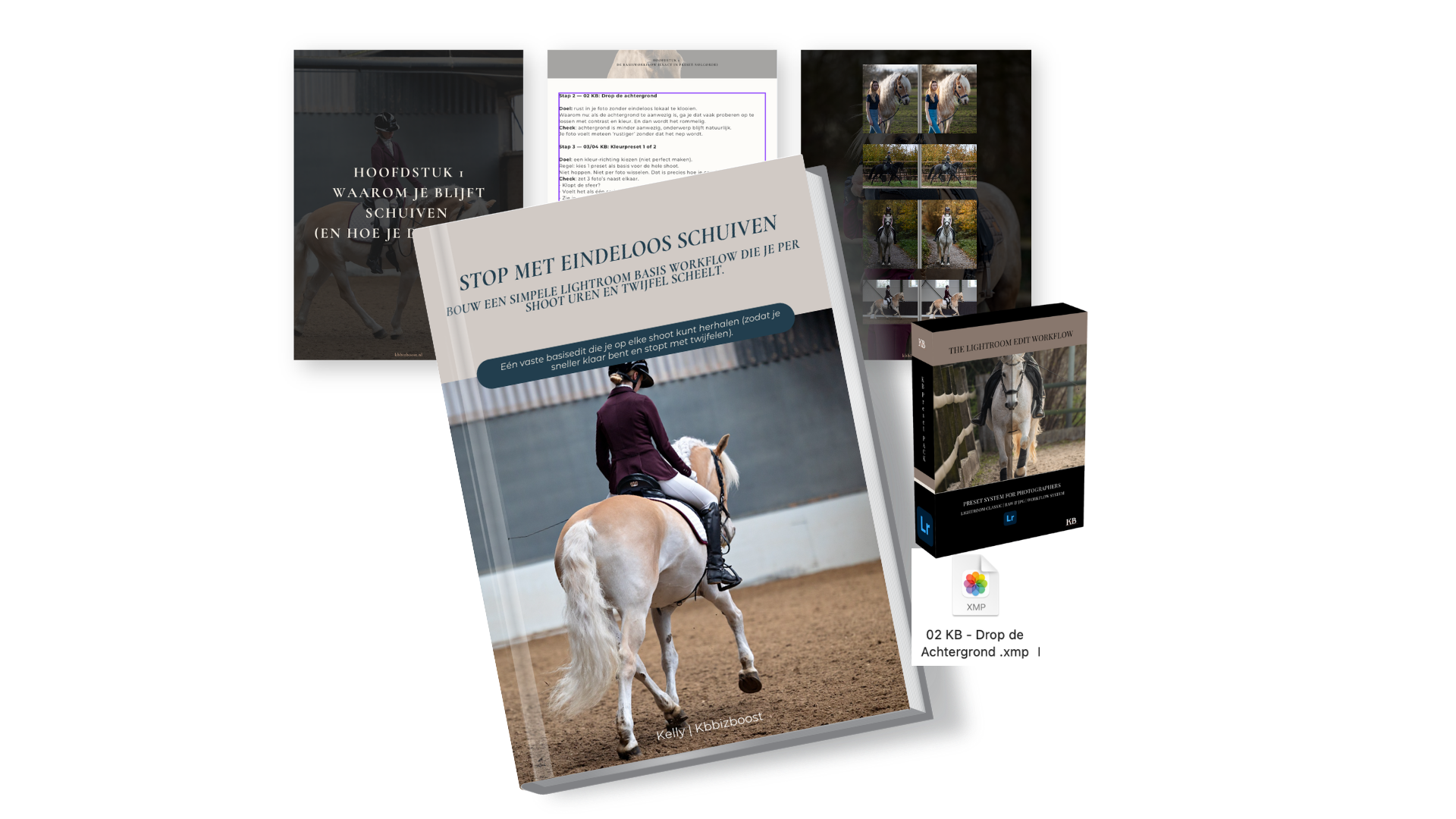
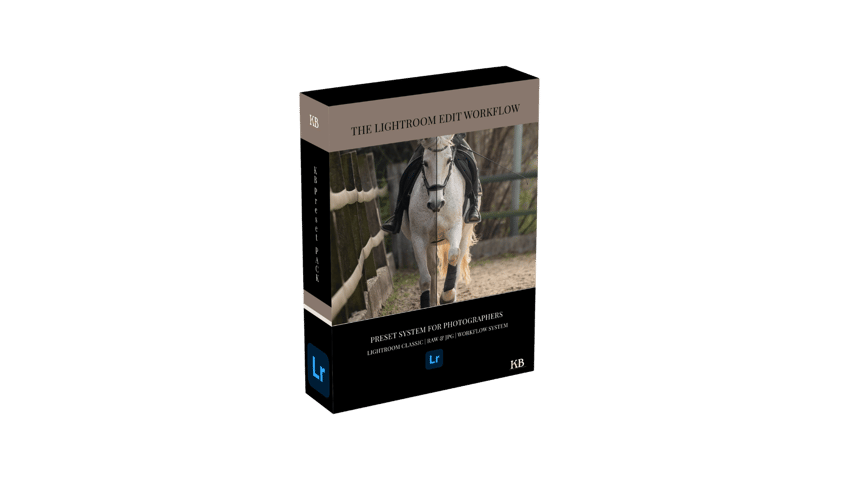
Bekijk dan de KBBIZBOOST Lightroom Edit Workflow Presets.
Een compleet systeem met presets die samen een logische edit volgorde vormen, zodat je altijd weet waar je begint en wanneer je klaar bent.
DOWNLOAD GRATIS DE Stop met gokken in Lightroom. Gebruik deze 5 stappen workflow