

Je kent ‘m: je hebt een fijne foto, maar de achtergrond blijft onrustig. Takjes, lichte vlekken, rommelige kleuren. En voor je het weet ben je eindeloos aan het “poetsen”, twijfelen en terugdraaien.
Photoshop maskers zijn precies zo’n tool die je workflow rustiger maakt. Niet omdat het “magisch” is, maar omdat je hiermee één heel belangrijk ding krijgt: je kunt aanpassingen doen zónder je hele foto te slopen.
In deze blog leg ik maskers uit voor beginners, binnen een logische Lightroom → Photoshop route, met één doel: je achtergrond rustiger maken.
Het probleem: je wilt rust, maar je edits worden een wirwar
Veel paardenfotografen lopen hierop vast:
- Je wilt de achtergrond donkerder of zachter maken, maar je paard wordt ook meteen meegetrokken.
- Je probeert het op te lossen met losse trucjes, maar het voelt elke keer anders.
- Je blijft microkeuzes maken: nog een beetje, toch terug, andere tool, andere laag.
Dat is precies waar een vaste workflow je helpt. Maskers zijn daarin geen “extra stap”, maar een manier om je stappen herhaalbaar te maken.
Wat is een Photoshop masker (in normale taal)?
Een masker bepaalt waar een bewerking wél en niet zichtbaar is.
Praktisch:
- Je maakt een aanpassing (bijvoorbeeld donkerder maken).
- Met een masker laat je die aanpassing alleen op de achtergrond werken, en niet op je paard.
Waar maskers in je workflow passen (Lightroom → Photoshop)
Als je Lightroom → Photoshop werkt, is dit een logische volgorde:
- Lightroom: basis (globale look, belichting, kleur, rust in de basis)
- Photoshop: lokale controle (achtergrond rustiger, details, gerichte aanpassingen)
- Terug naar je vaste eindcheck (zodat je niet blijft tweaken)
Maskers horen dus bij stap 2: lokale controle zonder chaos.
Stap-voor-stap: achtergrond rustiger maken met een masker
Ik hou ‘m bewust simpel. Eén doel, één route.
Stap 1: Maak één aanpassing voor je achtergrond
Kies één aanpassing die “rust” geeft. Bijvoorbeeld: de achtergrond iets donkerder maken.
Belangrijk: je maakt eerst de aanpassing, daarna bepaal je met het masker waar die zichtbaar is.
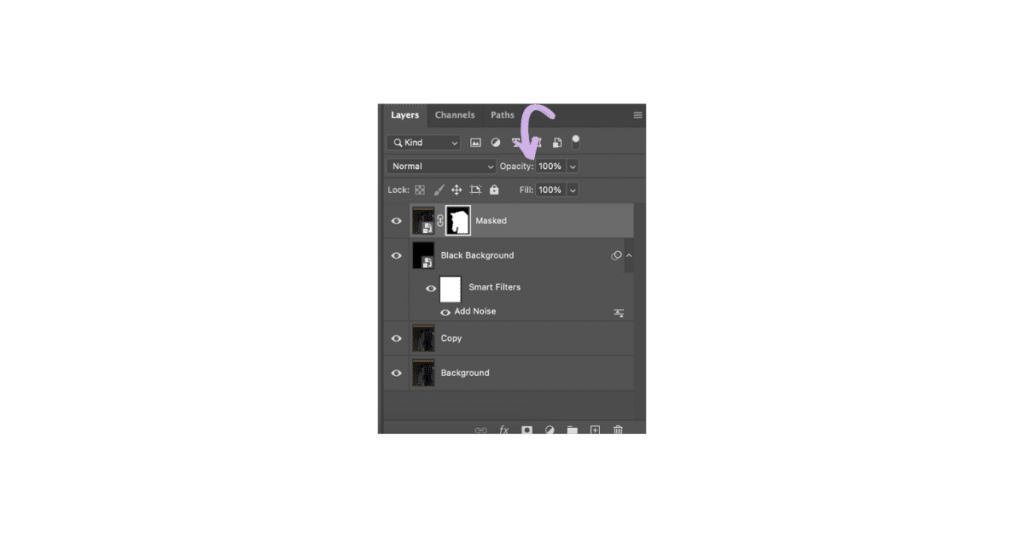
Stap 2: Zorg dat je aanpassing niet overal werkt
Je wilt niet dat je paard ook donkerder wordt. Daar komt het masker in beeld: dat bepaalt het gebied.
Stap 3: Werk van grof naar fijn
Begin met het grote vlak (achtergrond vs paard). Pas daarna ga je pas “netjes maken” rondom manen en randen.
Dit is zo’n kleine workflow-regel die veel tijd scheelt: eerst de grote winst, dan pas de details.
Stap 4: Check je consistentie (stopmoment)
Een rustige achtergrond is niet hetzelfde als “alles zo donker mogelijk”. Je wilt dat het paard loskomt, maar dat het beeld natuurlijk blijft.
Mini Checklist:
- Komt het paard beter los van de achtergrond?
- Is de achtergrond rustiger, zonder dat het er nep uitziet?
- Heb je nog detail in je onderwerp waar je dat wilt?
Veelgemaakte fout: maskers gebruiken als ‘poets-tool’
Als je maskers pas inzet wanneer je al verdwaald bent in je edit, voelt het alsof je moet redden wat er te redden valt.
Als je maskers inzet als standaard onderdeel van je route (Lightroom → Photoshop → check), worden ze juist een rust-tool:
- minder twijfelen
- minder terugdraaien
- sneller hetzelfde soort resultaat
Wil je een logisch startpunt om je editworkflow rustiger te maken (Lightroom → Photoshop), zonder losse tips?
Lees ook eens
- Photoshop sneltoetsen voor paardenfotografen
- Batchen in Photoshop
- Workflow Photoshop voor fotografen
FAQ
1) Wat zijn Photoshop maskers?
Maskers bepalen waar een bewerking wel en niet zichtbaar is, zodat je lokaal kunt aanpassen zonder je hele foto te veranderen.
2) Waarom zijn maskers handig voor paardenfotografen?
Omdat je vaak de achtergrond rustiger wilt maken zonder dat je paard mee verandert. Maskers geven je controle en houden je workflow overzichtelijk.
3) Wanneer gebruik ik maskers in mijn workflow?
Na je basis in Lightroom, in Photoshop bij lokale aanpassingen zoals achtergrond rustiger maken.
4) Moet ik al veel Photoshop-kennis hebben voor maskers?
Nee. Als je snapt dat een masker “waar wel/waar niet” bepaalt, kun je dit als beginner al praktisch inzetten.
5) Hoe voorkom ik dat ik eindeloos blijf tweaken met maskers?
Werk met een vaste volgorde (grof → fijn) en bouw een stopmoment in met een korte check: loskomen, rust, natuurlijk resultaat.






