

Je hebt een prachtige foto gemaakt van een paard in het gouden uur. De belichting is goed, de compositie klopt, maar je wilt nog net wat meer. Een warmere tint, wat meer contrast, misschien de achtergrond iets zachter maken. Je opent Photoshop en dan... zie je dat Lagen-paneel. En je denkt: wat moet ik hier eigenlijk mee?
Herkenbaar? Dan is deze blog precies wat je nodig hebt. Ik leg je stap voor stap uit wat Photoshop lagen zijn, hoe ze werken en waarom ze je editing zoveel beter (en veiliger!) maken. Geen ingewikkeld jargon, gewoon duidelijke uitleg die je meteen kunt toepassen op je paardenfoto's.
Wat zijn Photoshop lagen eigenlijk?
Stel je voor: je hebt een stapel doorzichtige vellen op je bureau liggen. Op het onderste vel staat je originele foto. Op het vel daarboven teken je een kleurcorrectie. Op het volgende vel zet je wat extra contrast. En op het bovenste vel maak je de achtergrond wat donkerder.
Dat is precies hoe lagen in Photoshop werken. Elke laag is een apart "vel" dat boven op je foto ligt. Je kunt ze aan- en uitzetten, verplaatsen, aanpassen of helemaal weggooien, zonder dat je originele foto ook maar iets verandert.
Dat laatste is belangrijk. Door met lagen te werken, edit je non-destructief. Je originele bestand blijft altijd intact. En dat is goud waard als je na een uur editen denkt: hmm, die kleurcorrectie was toch niet zo'n goed idee.
Waarom zijn lagen zo belangrijk voor paardenfotografen?
Als paardenfotograaf werk je vaak met uitdagende omstandigheden. Wisselend licht, bewegende onderwerpen, achtergronden die afleiden. Lagen geven je de controle om elk onderdeel van je foto apart aan te pakken.
Denk aan situaties zoals deze:
- Je wilt het paard lichter maken, maar de lucht moet donker blijven
- De vacht mag wat warmer, maar de achtergrond juist koeler
- Je wilt een vlekje op de vacht wegwerken zonder de rest aan te raken
- Je hebt een Photoshop action gebruikt en wilt het effect iets subtieler maken
Zonder lagen zou je al deze aanpassingen rechtstreeks op je foto maken. En als er iets misgaat, kun je alleen maar Ctrl+Z spammen en hopen dat je op tijd bent. Met lagen heb je altijd controle en kun je elke stap apart terugdraaien.

Het Lagen-paneel: je nieuwe beste vriend
Het Lagen-paneel vind je rechtsonder in Photoshop (of via Venster > Lagen). Dit is de plek waar al je lagen bij elkaar staan. Laten we eens kijken wat je daar allemaal ziet.
De achtergrondlaag
Als je een foto opent in Photoshop, zie je in het Lagen-paneel een laag met de naam "Achtergrond". Dit is je originele foto. Je ziet er een klein slotje bij staan. Dat betekent dat deze laag vergrendeld is. Je kunt er niet zomaar op tekenen of dingen verplaatsen.
Tip: laat dat slotje gewoon zitten. Het beschermt je origineel. Alle bewerkingen doe je op nieuwe lagen daarboven.
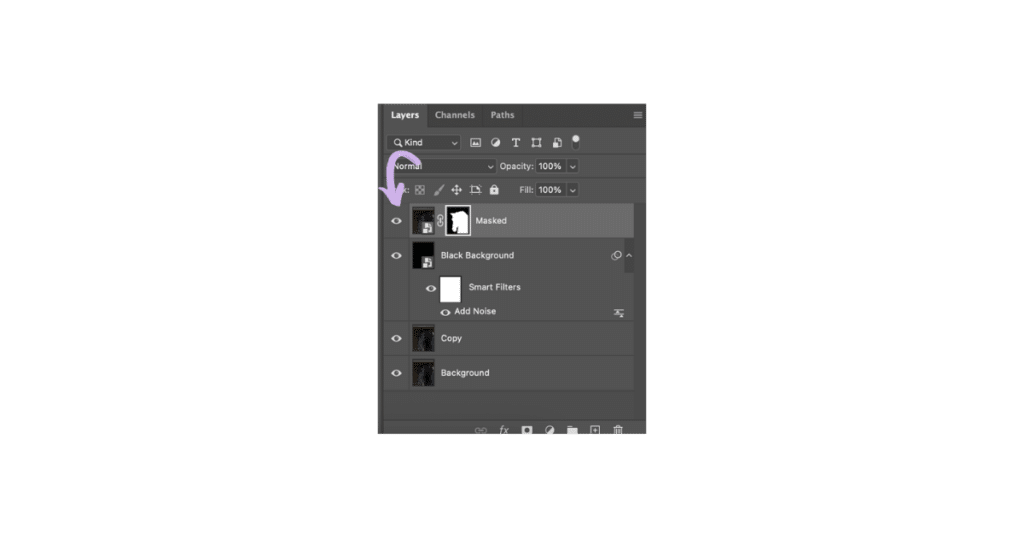
Het oogje (zichtbaarheid)
Links van elke laag staat een oogje. Klik erop en de laag wordt onzichtbaar. Klik nog een keer en hij is weer terug. Super handig om even te checken wat een bepaalde laag doet. Gebruik dit om je voor-en-na te vergelijken bij het editen van je paardenfoto's.
Dekking (Opacity)
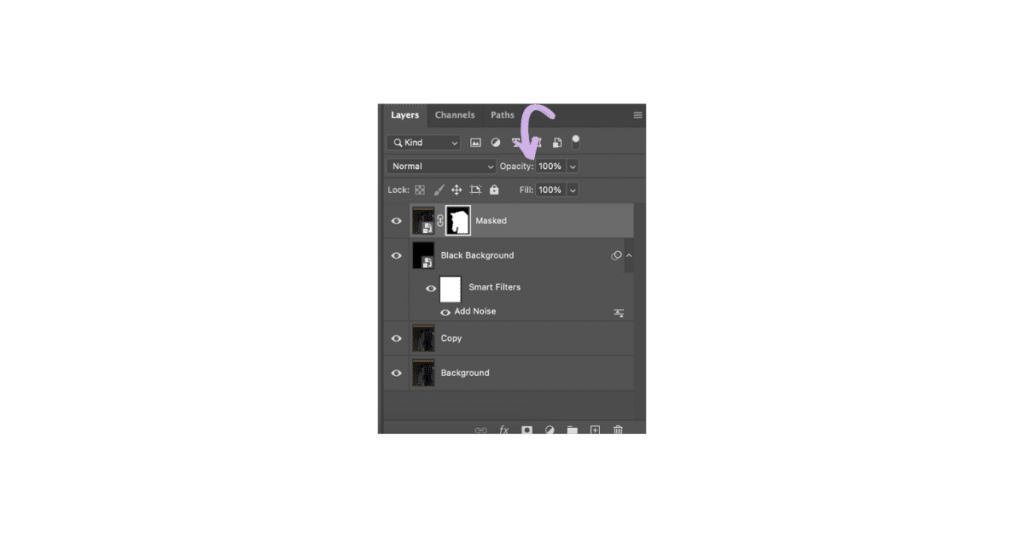
Bovenaan het Lagen-paneel zie je een schuifje voor Dekking. Hiermee bepaal je hoe sterk een laag zichtbaar is. 100% betekent volledig zichtbaar, 50% is half doorzichtig en 0% is helemaal onzichtbaar.
Dit is een van de handigste functies die er is. Heb je een Photoshop action gedraaid die net iets te heftig is? Zet de dekking op 70% en het effect wordt meteen subtieler. Geen nieuwe bewerking nodig.
De 5 soorten lagen die je moet kennen
Photoshop kent heel wat verschillende laagtypen, maar als beginner heb je er eigenlijk maar vijf nodig. Laten we ze doorlopen.
1. Gewone (pixel)laag
Dit is de meest basale laag. Hier staan pixels op, zoals je foto zelf of iets dat je hebt geschilderd met het penseel. Als je een nieuwe lege laag aanmaakt (Ctrl+Shift+N), krijg je een gewone pixellaag. Handig voor retoucheerwerk: maak een lege laag aan, pak de Kloonstempel en werk vlekjes weg op die aparte laag.
2. Aanpassingslaag (Adjustment Layer)
Dit is waar het echt interessant wordt voor fotografen. Een aanpassingslaag is een laag die een kleur- of toonaanpassing toevoegt, zonder dat er pixels veranderen. Denk aan Curven, Niveaus, Kleurtoon/Verzadiging of Helderheid/Contrast.
Je maakt er een aan via het zwart-witte rondje onderin het Lagen-paneel, of via Laag > Nieuwe aanpassingslaag. Het mooie is: je kunt de instellingen altijd weer aanpassen. Dubbelklik op de laag en je bent terug in het instellingenscherm.
Praktijkvoorbeeld: Je wilt de vacht van een vos wat warmer maken. Maak een aanpassingslaag "Kleurtoon/Verzadiging", schuif de tint van de rode tinten iets naar oranje, en je bent klaar. Niet goed? Dubbelklik en pas het aan. Zo simpel is het.
3. Laagmasker
Een laagmasker is misschien wel het krachtigste gereedschap in Photoshop, en het is makkelijker dan je denkt. Een masker bepaalt waar een laag zichtbaar is en waar niet.
De regel is simpel: wit laat zien, zwart verbergt. Schilder je met zwart op het masker? Dan verdwijnt het effect op die plek. Schilder je met wit? Dan komt het effect terug.
Voorbeeld: Je hebt een aanpassingslaag gemaakt die het hele beeld warmer maakt. Maar je wilt alleen het paard warmer, niet de lucht. Klik op het witte vierkantje naast de laag (dat is je masker), pak een zwart penseel en schilder over de lucht. Klaar! Het warme effect zit nu alleen op het paard.
4. Groep (mapje)
Als je meerdere lagen hebt die bij elkaar horen, kun je ze in een groep stoppen. Dat is gewoon een mapje in je Lagen-paneel. Selecteer de lagen, druk op Ctrl+G en ze zitten in een groep.
Handig als je bijvoorbeeld vijf aanpassingslagen hebt die allemaal over de lucht gaan. Stop ze in een groep genaamd "Lucht" en je houdt overzicht. Je kunt ook een masker op de hele groep zetten, waardoor alle lagen in die groep alleen op een bepaald deel van de foto werken.
5. Slimme objectlaag (Smart Object)
Een Smart Object is een laag die je originele gegevens bewaart, ook als je het formaat verandert. Verklein je een Smart Object en maak je het daarna weer groot? Geen kwaliteitsverlies. Bij een gewone pixellaag zou het beeld wazig worden.
Voor beginners is dit vooral handig als je met samengestelde bewerkingen werkt of als je een Photoshop action non-destructief wilt toepassen.
Basishandelingen met lagen: de sneltoetsen die je moet kennen
Je hoeft niet alles via menu's te doen. Met een paar sneltoetsen werk je veel sneller. Hier zijn de belangrijkste:
| Sneltoets | Wat doet het? |
| Ctrl + Shift + N | Nieuwe lege laag aanmaken |
| Ctrl + J | Geselecteerde laag dupliceren |
| Ctrl + G | Geselecteerde lagen groeperen |
| Ctrl + E | Geselecteerde lagen samenvoegen |
| Ctrl + [ of ] | Laag omhoog of omlaag verplaatsen |
| Delete (op masker) | Masker vullen met zwart of wit |
| Ctrl + S | Opslaan (als PSD met lagen) |
| 0 t/m 9 | Dekking snel instellen (5 = 50%) |
Probeer deze sneltoetsen een weekje bewust te gebruiken. Je zult merken dat je editing flow er een stuk soepeler van wordt.
Stappenplan: je eerste edit met lagen
Genoeg theorie, laten we het in de praktijk brengen. Hier is een simpel stappenplan om een paardenfoto te editen met lagen.
Stap 1: Open je foto in Photoshop. Je ziet de achtergrondlaag verschijnen.
Stap 2: Maak een aanpassingslaag "Curven" aan. Trek de curve iets omhoog voor meer licht, of omlaag voor meer diepte.
Stap 3: Maak nog een aanpassingslaag "Kleurtoon/Verzadiging". Draai de verzadiging van de groene tinten iets terug als je achtergrond te fel groen is.
Stap 4: Klik op het masker van die laatste laag. Pak een zwart penseel en schilder over het paard, zodat het effect alleen op de achtergrond zit.
Stap 5: Check je resultaat door de oogjes aan en uit te klikken. Tevreden? Sla op als PSD (zodat je lagen behouden blijven) en exporteer een JPEG voor social media.
Dat is het. Vijf stappen en je hebt je eerste non-destructieve edit gedaan. Best te doen, toch?
5 veelgemaakte fouten met lagen (en hoe je ze voorkomt)
1. Alles op de achtergrondlaag bewerken
Dit is de nummer-een-fout. Als je rechtstreeks op je foto werkt, kun je niets meer terugdraaien. Maak altijd een nieuwe laag of aanpassingslaag aan voordat je begint.
2. Vergeten op welke laag je werkt
Je zit enthousiast te retoucheren en dan blijkt dat je op de verkeerde laag aan het werk was. Kijk altijd even welke laag blauw gemarkeerd is in het Lagen-paneel. Dat is je actieve laag.
3. Te veel lagen zonder namen
"Laag 1", "Laag 1 kopie", "Laag 1 kopie 2"... Klinkt dat bekend? Geef je lagen altijd een duidelijke naam. Dubbelklik op de laagnaam en typ iets als "Vacht warmer" of "Lucht donkerder". Je toekomstige zelf zal je dankbaar zijn.
4. Opslaan als JPEG in plaats van PSD
Een JPEG slaat geen lagen op. Al je werk wordt plat geslagen tot een enkel bestand. Sla je werkbestand altijd op als .PSD. Zo kun je later altijd terug om aanpassingen te doen. Exporteer apart een JPEG als je de foto wilt delen.
5. Maskers vergeten en alles selecteren met de lasso
Sommige fotografen selecteren een gebied met de lasso, kopieren het naar een nieuwe laag en bewerken dat los. Dat werkt, maar het is omslachtig en niet flexibel. Een laagmasker is vrijwel altijd de betere keuze, omdat je het masker achteraf makkelijk kunt bijwerken.
Hoe lagen en Photoshop actions samenwerken
Als je Photoshop actions gebruikt (en als paardenfotograaf is dat een enorme tijdsbesparing), dan werk je eigenlijk al met lagen. Een goede action maakt namelijk automatisch aanpassingslagen aan in plaats van alles plat op je foto te gooien.
Dat betekent dat je na het draaien van een action de volledige controle houdt. Je kunt per laag de dekking aanpassen, een masker toevoegen om het effect op bepaalde plekken te verminderen, of een laag helemaal uitzetten als die niet werkt voor jouw specifieke foto.
Daarom is het belangrijk om actions te kiezen die op basis van lagen werken. Dan heb je het beste van twee werelden: de snelheid van een action en de flexibiliteit van handmatige lagen.
Samenvatting: begin vandaag nog met lagen
Photoshop lagen zijn geen ingewikkeld technisch verhaal. Het is eigenlijk heel logisch als je het eenmaal doorhebt. Een stapel doorzichtige vellen, elk met hun eigen bewerking, die je oneindig kunt aanpassen zonder je originele foto aan te raken.
Even de belangrijkste punten op een rij:
- Lagen laten je non-destructief werken, zodat je originele foto altijd veilig is
- Aanpassingslagen zijn je beste vriend voor kleur- en tooncorrecties
- Laagmaskers geven je controle over waar een effect zichtbaar is
- Geef je lagen namen en gebruik groepen voor overzicht
- Sla altijd op als PSD om je lagen te behouden
De beste manier om het te leren? Gewoon doen. Open je mooiste paardenfoto, maak een aanpassingslaag aan en experimenteer. Je kunt letterlijk niks kapotmaken. En dat is precies het mooie van lagen.

Wil je sneller editen met kant-en-klare lagen?
Bekijk de Photoshop actions van KBBIZBOOST. Ze zijn speciaal gemaakt voor paardenfotografen en werken volledig op basis van aanpassingslagen. Dat betekent: in een klik een mooie edit, maar met alle flexibiliteit om het resultaat helemaal naar jouw smaak aan te passen.






