

Je hebt net een prachtige serie geschoten.
Het licht was perfect, je onderwerp stond precies goed en alles voelde on point.
Maar dan open je Lightroom en begint met editen.
Foto 1 ziet er geweldig uit. Foto 2 ook.
Maar bij foto 5 merk je het al: de kleuren kloppen niet meer.
De ene foto is te warm, de andere te koel, en je serie voelt als een ratjetoe.
Herkenbaar? Dan ben je niet de enige.
Consistente kleuren in Lightroom krijgen is een van de meest voorkomende struggles onder fotografen.
En het goede nieuws?
Het is makkelijker op te lossen dan je denkt. In deze blog laat ik je stap voor stap zien hoe je consistente kleuren krijgt in Lightroom zodat je serie er straks uitziet als één geheel.

Het probleem: waarom zien je kleuren er steeds anders uit?
Je kent het vast. Je begint met editen, schuift wat aan de witbalans, draait aan de tinten, past de verzadiging aan.
Foto 1 ziet er top uit.
Maar de volgende foto heeft ander licht, een andere achtergrond of een andere hoek.
En opeens werken dezelfde instellingen niet meer.
Het resultaat?
Je schuift opnieuw. En opnieuw. En opnieuw.
Elke foto voelt als een nieuw begin.
Je serie is inconsistent en je bent een uur verder zonder dat je tevreden bent.
Dit is frustrerend. Niet omdat je het niet kunt, maar omdat je geen vaste aanpak hebt.
Waarom dit probleem ontstaat
De meeste fotografen editen op gevoel. En dat is op zich niet verkeerd.
Maar zonder een vaste volgorde en een duidelijk startpunt ga je bij elke foto opnieuw het wiel uitvinden.
Dit zijn de drie grootste oorzaken van inconsistente kleuren:
1. Geen vaste witbalans als startpunt
Als je witbalans per foto verschilt, verschilt ook je gehele kleurpalet.
Zelfs als je dezelfde preset gebruikt, ziet het er anders uit als de witbalans niet klopt.
2. Geen logische editvolgorde
Veel fotografen springen van slider naar slider zonder vaste route.
Eerst wat aan de kleuren, dan de belichting, dan weer terug naar kleuren. Dat maakt je edit onvoorspelbaar.
3. Losse presets zonder systeem
Een preset is geen toverstaf. Als je een preset op een foto gooit zonder de basis eerst goed te zetten, krijg je per foto een ander resultaat. Presets werken pas écht als je ze in een workflow gebruikt.

De oplossing: een vaste Lightroom workflow
De sleutel naar consistente kleuren in Lightroom is niet meer schuiven. Het is minder schuiven. Met een vaste volgorde.
Een goede Lightroom workflow werkt in lagen:
- Basis corrigeren — camerakalibratie, lenscorrecties en witbalans
- Belichting goed zetten — zodat elke foto hetzelfde uitgangspunt heeft
- Kleurstijl toepassen — via een preset die past bij jouw stijl
- Finetunen — kleine aanpassingen per foto waar nodig
Door deze volgorde aan te houden, begin je elke foto vanuit hetzelfde startpunt. En dat is precies wat consistentie oplevert.
LEES OOK: Lightroom workflow fotografen
Stap-voor-stap: consistente kleuren in Lightroom
Hieronder doorloop ik elke stap. Volg ze in deze volgorde voor het beste resultaat.
Stap 1 — Camerakalibratie en lenscorrecties
Begin altijd met je camerakalibratie op Neutraal zetten. Dit zorgt ervoor dat Lightroom je RAW-bestanden zo neutraal mogelijk leest. Schakel ook lenscorrecties in, zodat vignettering en vervorming meteen gecorrigeerd zijn.
Tip: Je kunt dit automatisch laten toepassen bij import. Zo hoef je het nooit meer handmatig te doen.
Stap 2 — Witbalans gelijkzetten
De witbalans is de fundering van je kleuren. Als die verschilt per foto, verschilt alles.
Wat je kunt doen:
- Gebruik de pipet op een neutraal grijs of wit vlak in je foto
- Of stel handmatig een vaste Kelvin-waarde in voor de hele serie (bijv. 5500K voor buitenshoot overdag)
- Kopieer de witbalans van je eerste goede foto naar de rest van de serie
Dit alleen al maakt een enorm verschil.
Stap 3 — Belichting corrigeren
Zorg dat elke foto qua helderheid op hetzelfde niveau zit. Dat hoeft niet perfect, maar als de ene foto donker is en de andere licht, voelt je serie al snel rommelig.
Gebruik de belichtingsslider om de basis gelijk te trekken. Let daarbij op gezichten en huid, die moeten in de hele serie vergelijkbaar belicht zijn.
Tip: Je kunt ook de Auto-belichtingsfunctie van Lightroom gebruiken als startpunt, en dan handmatig bijsturen.
Stap 4 — Kleurpreset toepassen
Nu je basis staat, kun je een kleurpreset toepassen. Dit is het moment waarop je stijl erin komt.
Belangrijk: gebruik altijd dezelfde preset voor een complete serie. Niet wisselen tussen stijlen. Eén serie = één look.
Een goede preset doet het zware werk voor je. Je hoeft daarna alleen nog wat te finetunen.
KBBIZBOOST Lightroom Edit Workflow Presets

Stap 5 — Finetunen per foto
Elke foto is anders. Misschien viel er een wolk voor de zon, of stond je onderwerp in de schaduw. Dat is oké.
Na je preset kun je per foto kleine aanpassingen doen:
- Schaduwen iets oplichten of juist terughalen
- Warmte een tikje bijstellen
- Contrast versterken of verzachten
De truc is: doe dit subtiel. Je past de foto aan binnen je stijl, niet erbuiten.
Stap 6 — Lokale aanpassingen met brushes
Soms heeft een foto nét wat extra nodig. Een gezicht dat iets lichter moet, een achtergrond die te druk is, of ogen die meer mogen spreken.
Met Lightroom Brushes kun je lokaal aanpassingen doen zonder je hele foto te veranderen. Denk aan:
- Huid subtiel oplichten
- Achtergrond donkerder maken voor meer focus
- Ogen verbeteren met een subtiele helderheidsboost
Dit is de finishing touch die je foto's professioneel maakt, zonder dat het er bewerkt uitziet.
KBBIZBOOST Lightroom Brush Pack
Stap 7 — Instellingen kopiëren naar de rest van je serie
Dit is waar het echt efficiënt wordt. Als je één foto helemaal goed hebt:
- Selecteer die foto
- Klik op Instellingen kopiëren (Ctrl+Shift+C / Cmd+Shift+C)
- Kies welke instellingen je wilt kopiëren (alles behalve lokale aanpassingen en crop)
- Selecteer de rest van je serie
- Plak de instellingen (Ctrl+Shift+V / Cmd+Shift+V)
Klaar. Je hele serie heeft nu dezelfde basis. Loop daarna de foto's even door en finetune waar nodig.
Praktische tips voor consistente kleuren
Naast de workflow hierboven zijn er een paar extra dingen die helpen:
Schiet altijd in RAW
RAW-bestanden geven je veel meer ruimte om kleuren aan te passen dan JPEG. Als je consistente kleuren wilt, is RAW niet optioneel, het is essentieel.
Kalibreer je beeldscherm
Als je scherm kleuren niet correct weergeeft, kun je nooit goed beoordelen of je kleuren consistent zijn. Investeer in een kleurkalibratie-tool of controleer regelmatig je scherminstellingen.
Gebruik dezelfde lichtomstandigheden per serie
Dit klinkt logisch, maar het maakt een groot verschil. Probeer je serie zoveel mogelijk in hetzelfde licht te schieten. Wisselend licht (zon/wolken) maakt consistent editen een stuk lastiger.
Werk met een referentiefoto
Kies aan het begin van je edit één foto die er precies uitziet zoals je wilt. Gebruik die als referentie terwijl je de rest bewerkt. Lightroom heeft een vergelijkingsmodus die hier perfect voor werkt.
Bouw een eigen preset-bibliotheek op
Hoe vaker je dezelfde workflow en presets gebruikt, hoe sneller en consistenter je wordt. Na een paar weken merk je dat je steeds minder hoeft bij te sturen.
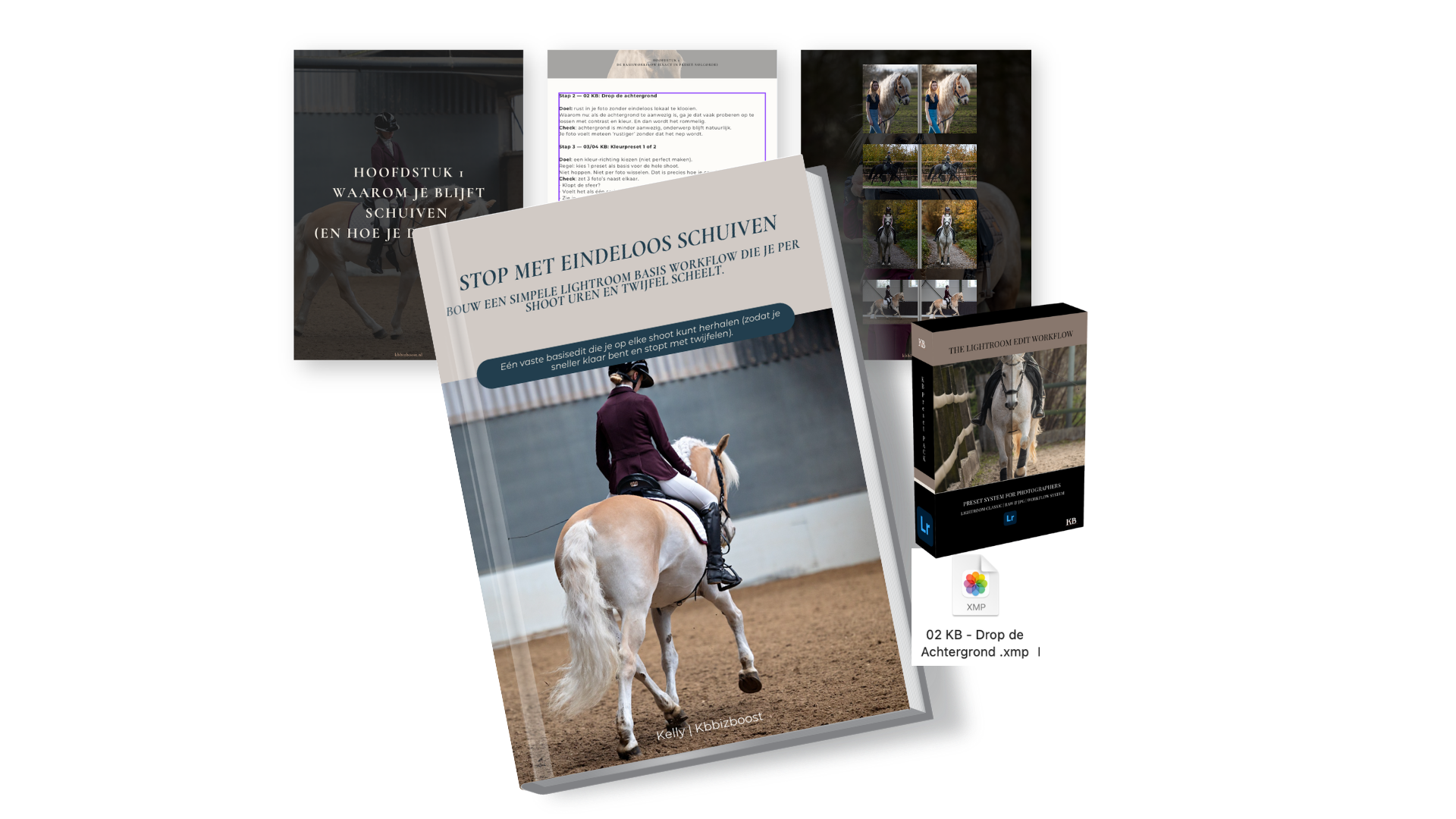
Download gratis de Stop met schuiven in Lightroom – De 5-stappen Edit Volgorde voor Fotografen
Veelgemaakte fouten bij het editen van kleuren
Deze fouten zie ik keer op keer terugkomen. Herken je ze? Dan weet je wat je kunt verbeteren.
❌ Elke foto als een nieuw project behandelen
Als je bij elke foto opnieuw begint met schuiven, wordt je serie nooit consistent. Begin met een vaste basis en pas alleen bij waar nodig.
❌ Te veel sliders tegelijk aanpassen
Hoe meer je schuift, hoe verder je afdwaalt van je oorspronkelijke stijl. Werk in kleine stappen en houd je aan je volgorde.
❌ Presets als eindresultaat zien
Een preset is een startpunt, geen eindresultaat. Je moet altijd finetunen per foto. Maar de preset zorgt ervoor dat je startpunt voor elke foto hetzelfde is.
❌ Witbalans negeren
Dit is de nummer-één-fout. Als je witbalans niet klopt, klopt je hele kleurpalet niet. Begin hier altijd mee.
❌ Geen vaste workflow gebruiken
Zonder vaste volgorde ga je heen en weer springen. Dat kost tijd en levert een rommelig resultaat op. Een workflow is je grootste tijdsbesparing.
Samenvatting
Consistente kleuren in Lightroom krijg je niet door harder te schuiven.
Je krijgt ze door slimmer te werken.
Dit is wat je nodig hebt:
- ✅ Een vaste editvolgorde — van camerakalibratie tot finishing touch
- ✅ Een goed startpunt — witbalans en belichting eerst
- ✅ Een kleurpreset die past bij jouw stijl
- ✅ Subtiel finetunen — niet elke foto opnieuw uitvinden
- ✅ Instellingen kopiëren — werk slim, niet hard
Als je dit consequent toepast, merk je dat je sneller edit, minder twijfelt en dat je serie's er professioneler uitzien.
Klaar om sneller en consistenter te editen?
Wil je deze workflow meteen in de praktijk brengen?
Met de KBBIZBOOST Lightroom Edit Workflow Presets heb je een kant-en-klare preset-volgorde die precies deze stappen voor je automatiseert. Van basiscorrectie tot kleurstijl in een logische volgorde die op elke foto werkt.
Geen eindeloos schuiven meer. Gewoon een vaste workflow die je serie consistent maakt.
KBBIZBOOST Lightroom Edit Workflow Presets
En wil je ook lokale aanpassingen sneller en professioneler maken? Bekijk dan het Lightroom Brush Pack — 26 brushes voor alles van huidcorrectie tot achtergrondverbetering.






