

Je opent Lightroom, importeert je foto's en begint te schuiven.
- Belichting omhoog.
- Schaduwen open.
- Contrast erbij.
- Kleuren feller.
Je edit ziet er op dat moment prima uit. Maar als je de volgende dag terugkijkt, klopt er iets niet. De kleuren zijn te veel. De huid ziet er vreemd uit. En elke foto ziet er net weer anders uit.
Klinkt herkenbaar?
Dan maak je waarschijnlijk een of meer van de tien Lightroom fouten die ik in deze blog bespreek.
Het goede nieuws: ze zijn allemaal te fixen. En als je ze eenmaal herkent, wordt je editing sneller, consistenter en professioneler.

Het probleem: je foto's zien er bewerkt uit in plaats van professioneel
Veel fotografen besteden uren aan hun Lightroom edits. Maar het resultaat voelt niet "af". De kleuren kloppen niet helemaal. De ene foto ziet er warm uit, de volgende koel. De huid van je model heeft een vreemde tint. En je weet niet precies waar het misgaat.
Het frustrerende is dat je wél de tools hebt. Lightroom kan alles wat je nodig hebt.
Maar zonder een duidelijke aanpak is het makkelijk om verkeerde keuzes te maken die je foto's eerder verslechteren dan verbeteren.
Waarom deze Lightroom fouten zo vaak voorkomen
De reden is simpel: niemand leert je een vaste volgorde. Je leert wat de schuifregelaars doen, maar niet wanneer je ze gebruikt. Je ziet tutorials met dramatische voor-en-na foto's, maar niemand vertelt je waarom subtiliteit beter werkt.
Daardoor ga je intuïtief schuiven. Een beetje hier, een beetje daar. Zonder systeem.
En dat leidt tot inconsistente resultaten, overbewerkte foto's en uren tijdverlies.
LEES OOK: Lightroom tips die je edit tijd halveren
De oplossing: herken de fouten en werk met een vaste workflow
De oplossing is tweeledig.
Ten eerste: herken de fouten die je maakt. Zodra je ze ziet, kun je ze vermijden.
Ten tweede: werk met een vaste edit volgorde. Niet random schuiven, maar stap voor stap dezelfde route volgen. Dat maakt je editing sneller én consistenter.
Hieronder bespreek ik de 10 meest gemaakte Lightroom fouten. Per fout leg ik uit wat er misgaat, waarom het een probleem is, en hoe je het oplost.
De 10 Lightroom fouten die je foto's verpesten
Fout 1 — Geen vaste editvolgorde gebruiken
Dit is de grootste fout en de basis van bijna alle andere problemen.
Je opent een foto en begint te schuiven.
Eerst wat belichting, dan kleuren, dan terug naar belichting, dan wat verscherping, dan weer kleuren.
Waarom dit een probleem is:
Elke aanpassing beïnvloedt de andere.
Als je de belichting verandert nadat je de kleuren hebt ingesteld, kloppen je kleuren niet meer. Je blijft rondjes draaien.
De fix:
Werk altijd in dezelfde volgorde: witbalans → belichting → contrast → kleuren → lokale aanpassingen → verscherping → export. Dezelfde route, elke keer.
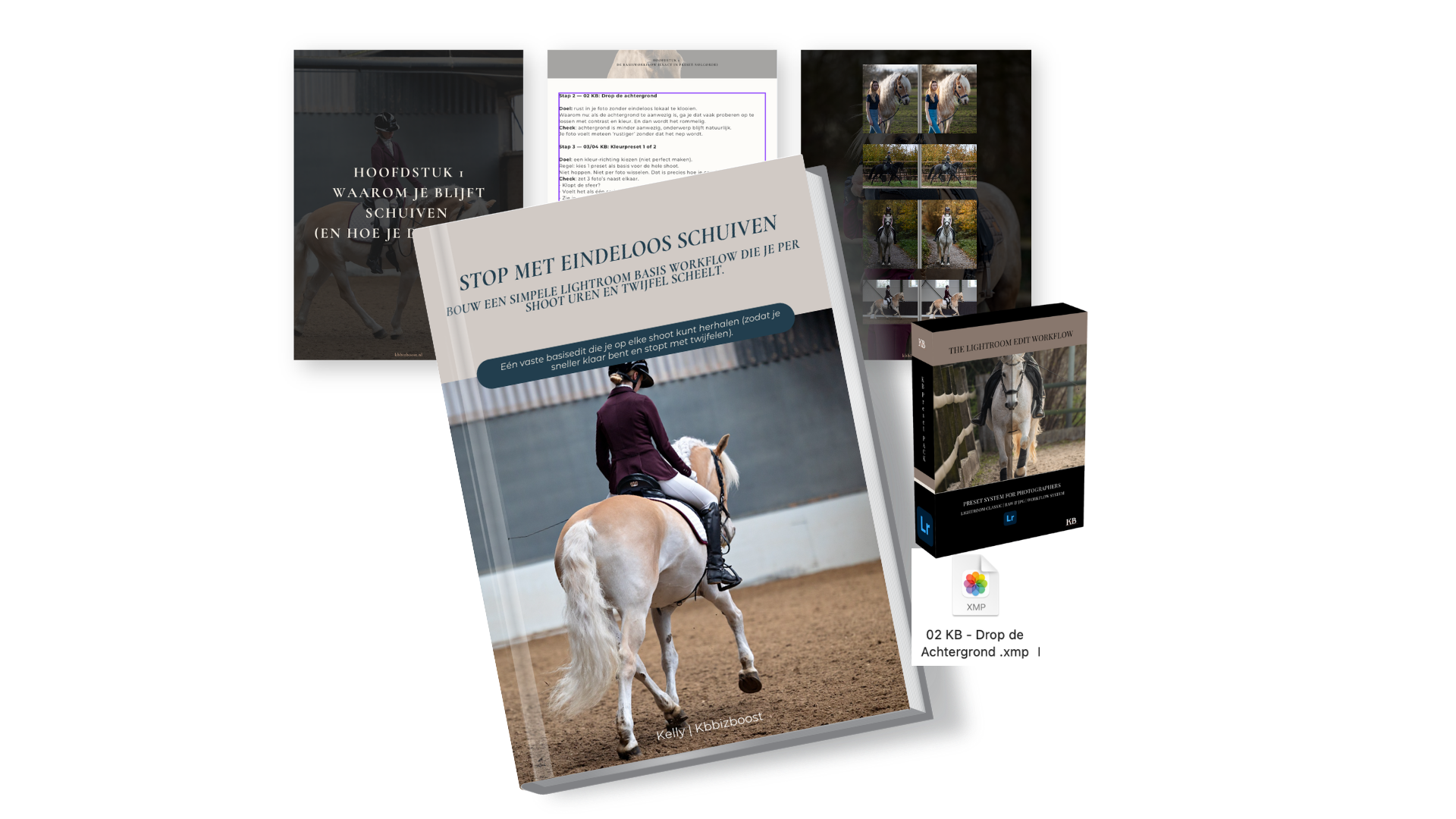
De KBBIZBOOST Lightroom Edit Workflow Presets zijn precies op deze volgorde gebouwd.
Elke preset is een stap in het proces, zodat je altijd weet waar je begint en waar je eindigt.
BEKIJK HET KBBIZBOOST Lightroom Edit Workflow Presets

Fout 2 — De witbalans overslaan
Veel fotografen beginnen meteen met belichting en contrast. De witbalans laten ze staan op "As Shot" of ze passen hem pas als laatste aan.
Waarom dit een probleem is:
De witbalans is de basis van je hele edit. Als je kleuren niet kloppen bij de start, compenseer je dat onbewust met andere schuifregelaars. Je draait aan HSL, verzadiging en tint om iets te corrigeren dat je met witbalans in twee seconden had opgelost.
De fix:
Begin altijd met de witbalans. Gebruik de pipet op een neutraal grijs vlak, of stel de temperatuur en tint handmatig in tot de kleuren natuurlijk aanvoelen. Doe dit als eerste stap, niet als laatste.
LEES OOK: Hoe je consistente kleuren krijgt in Lightroom
Fout 3 — Schaduwen te ver opentreken
Dit is misschien de meest gemaakte Lightroom fout. Je trekt de schaduwen naar +80 of +100 omdat je "meer detail" wilt zien in de donkere delen.
Waarom dit een probleem is:
Te veel schaduwdetail maakt je foto plat. Het contrast verdwijnt. De sfeer is weg. En je krijgt een grijzig, flets beeld dat er digitaal en onnatuurlijk uitziet. Bovendien komt er vaak ruis tevoorschijn in de opgetrokken schaduwen.
De fix:
Houd je schaduwen op maximaal +30 tot +50. Accepteer dat donkere delen donker mogen zijn. Diepte en contrast maken een foto interessant. Als je meer detail nodig hebt in een specifiek gebied, gebruik dan een lokale aanpassing (masking) in plaats van de globale schuifregelaar.
LEES OOK: Lightroom masking uitgelegd voor fotografen
Fout 4 — Te veel verzadiging toevoegen
Kleuren feller maken voelt goed. Het is direct zichtbaar en het maakt je foto "spannender". Maar te veel verzadiging is een van de snelste manieren om een foto te verpesten.
Waarom dit een probleem is:
Oververzadigde kleuren zien er onnatuurlijk uit. Huidtinten worden oranje. Groene achtergronden worden neon. En op verschillende schermen (telefoon, laptop, print) ziet het er steeds weer anders uit.
De fix:
Gebruik Vibrance in plaats van Saturation. Vibrance versterkt de minst verzadigde kleuren zonder de al sterke kleuren te overdrijven. Houd Vibrance op maximaal +15 tot +25. Saturation? Liever op 0 of heel licht.
Wil je specifieke kleuren versterken? Doe dat via het HSL-paneel, waar je per kleur kunt sturen. Dat geeft veel meer controle.

Fout 5 — Clarity te hoog zetten
Clarity voegt middencontrast toe. Het maakt details zichtbaarder en geeft je foto een "punchier" gevoel. Maar te veel clarity is een klassieker.
Waarom dit een probleem is:
Bij +50 of hoger krijg je halo's rond randen, een hard en digitaal uiterlijk en onnatuurlijke texturen. Bij portretten benadrukt het elke porie en rimpel. Bij paardenfoto's wordt de vacht grof en de achtergrond onrustig.
De fix:
Houd Clarity tussen +5 en +20 voor de meeste foto's. Voor portretten kun je zelfs licht negatieve clarity gebruiken (-5 tot -10) voor een zachter effect. Wil je meer detail in een specifiek gebied? Gebruik een lokaal masker met clarity, niet de globale slider.
Fout 6 — Verscherpen zonder masking
Standaard scherpt Lightroom je hele foto. Inclusief de achtergrond, de lucht en alle vlakke gebieden waar verscherping alleen maar ruis toevoegt.
Waarom dit een probleem is:
Je versterkt ruis in vlakke gebieden. De achtergrond wordt onrustig. En de verscherping waar je het wél nodig hebt (ogen, vacht, details) valt minder op.
De fix:
Ga naar het Detail-paneel en houd Alt/Option ingedrukt terwijl je de Masking-slider verschuift. Je ziet dan een zwart-wit preview: wit = wordt verscherpt, zwart = wordt overgeslagen. Zet de masking zo dat alleen de details verscherpt worden, niet de vlakke gebieden. Een waarde van 60-80 werkt vaak goed.
De KBBIZBOOST Lightroom Brush Pack bevat ook een verscherpings-brush waarmee je selectief kunt verscherpen op ogen en vachtdetails.
BEKIJK HET HIER: KBBIZBOOST Lightroom Brush Pack
Fout 7 — Presets als eindresultaat gebruiken
Je past een preset toe en exporteert. Klaar. Het probleem? Elke foto is anders. Ander licht, andere kleuren, andere belichting. Een preset die op de ene foto prachtig werkt, kan op de volgende foto totaal verkeerd uitpakken.
Waarom dit een probleem is:
Presets zijn startpunten, geen eindresultaten. Als je ze zonder aanpassing toepast, krijg je inconsistente resultaten. De ene foto ziet er perfect uit, de volgende is te donker of heeft een kleurzweem.
De fix:
Gebruik presets als basis en pas daarna per foto de belichting, witbalans en kleuren aan. Kijk altijd kritisch naar het resultaat. Een goede preset bespaart je 80% van het werk, maar de laatste 20% doe je zelf.
Daarom zijn de KBBIZBOOST Lightroom Edit Workflow Presets als een workflow opgebouwd, niet als "one-click magic". Elke preset is een stap die je bewust toepast en bijstuurt.
BEKIJK DE PRESETS: KBBIZBOOST Lightroom Edit Workflow Presets

Fout 8 — JPEG bewerken in plaats van RAW
Dit klinkt als een beginnersfout, maar het komt vaker voor dan je denkt. Vooral fotografen die vanuit hun telefoon of een snelle workflow werken, bewerken regelmatig JPEG's.
Waarom dit een probleem is:
Een JPEG bevat een fractie van de informatie die een RAW-bestand heeft. Je hebt minder speelruimte in belichting, kleuren en details. Elke aanpassing leidt sneller tot kwaliteitsverlies, banding en artefacten.
De fix:
Fotografeer altijd in RAW. Stel dit in op je camera. De bestanden zijn groter, maar de bewerkingsruimte is onvergelijkbaar. Als je toch een JPEG moet bewerken, wees dan extra voorzichtig met grote aanpassingen.
Fout 9 — De lenscorrectie vergeten
Onderain het Develop-paneel zit de lenscorrectie. Veel fotografen scrollen er voorbij.
Waarom dit een probleem is:
Elke lens heeft vervormingen: gebogen lijnen, donkere hoeken (vignettering) en kleurrandjes (chromatische aberratie). Lightroom kent je lens en kan dit automatisch corrigeren. Maar alleen als je het aanzet.
De fix:
Vink "Enable Profile Corrections" en "Remove Chromatic Aberration" aan. Dit kost twee klikken en maakt direct verschil, vooral bij wijdhoeklenzen. Maak er een gewoonte van om dit bij elke foto te doen, of neem het op in je importpreset.
Fout 10 — Geen consistente stijl aanhouden
Je bewerkt elke foto alsof het een los project is. De ene foto warm en contrastrijk, de volgende koel en zacht. Je Instagram feed of portfolio ziet eruit als een lappendeken.
Waarom dit een probleem is:
Inconsistente editing ondermijnt je professionele uitstraling. Klanten en volgers herkennen je werk niet. En je besteedt meer tijd aan elke foto omdat je steeds opnieuw moet nadenken over je stijl.
De fix:
Ontwikkel een basisstijl die je op elke shoot toepast. Dezelfde witbalansvoorkeur, dezelfde kleurbehandeling, hetzelfde contrast. Werk met een vaste preset als startpunt en pas per foto alleen de belichting en kleine details aan.
DOWNLOAD GRATIS: Paardenfotografie edit workflow stap voor stap
Praktische tips om Lightroom fouten te voorkomen
Tip 1 — Bewerk op een gekalibreerd scherm
Je beeldscherm bepaalt wat je ziet. Een niet-gekalibreerd scherm kan kleuren verkeerd weergeven, waardoor je overcompenseert. Kalibreer je monitor regelmatig of investeer in een scherm met goede kleurweergave.
Tip 2 — Zoom uit en bekijk het geheel
Tijdens het bewerken zoom je vaak in op details. Maar het totaalplaatje is wat telt. Zoom regelmatig uit naar 100% of Fit en beoordeel je foto als geheel. Druk op (backslash) om de before/after te vergelijken.
Tip 3 — Neem pauzes
Na een uur bewerken went je ogen aan de aanpassingen. Je verliest je referentiepunt. Neem elke 30-45 minuten een korte pauze. Je ziet daarna meteen of je te ver bent gegaan.
Tip 4 — Synchroniseer je instellingen
Als je een serie foto's van dezelfde shoot bewerkt, bewerk dan eerst één foto goed. Synchroniseer daarna de instellingen naar de rest. Pas per foto alleen de belichting en kleine correcties aan. Dit bespaart enorm veel tijd.
Tip 5 — Maak een import-preset
Stel een preset in die automatisch wordt toegepast bij het importeren. Zet daar je lenscorrectie, een basisprofiel en eventueel je standaard verscherpingsinstellingen in. Zo begin je elke foto met een schone basis.
LEES OOK: Lightroom tips die je edit tijd halveren
Veelgemaakte meta-fouten
Naast de 10 technische fouten zijn er ook "meta-fouten" die fotografen maken:
Te lang aan één foto werken
Als je langer dan 5 minuten aan één foto zit (buiten retouche), doe je te veel. Een goede edit hoort 2-3 minuten te kosten met een vaste workflow.
Elke slider aanraken
Niet elke foto heeft elke slider nodig. Soms is witbalans + belichting + een preset genoeg. Minder schuiven = betere foto's.
Trends volgen in plaats van een eigen stijl ontwikkelen
Oranje-teal, crushed blacks, extreme desaturatie. Trends komen en gaan. Jouw stijl moet herkenbaar en tijdloos zijn.
Geen back-up van je catalogus maken
Dit is geen bewerkingsfout, maar het kan al je werk vernietigen.
Maak regelmatig een back-up van je Lightroom catalogus. Stel dit in via Preferences → Catalog.
Samenvatting
Deze 10 Lightroom fouten kosten je tijd, kwaliteit en consistentie:
- Geen vaste editvolgorde — werk altijd in dezelfde stappen
- Witbalans overslaan — begin hier, altijd
- Schaduwen te ver opentreken — houd het subtiel, max +30 tot +50
- Te veel verzadiging — gebruik Vibrance, niet Saturation
- Clarity te hoog — houd het onder +20
- Verscherpen zonder masking — gebruik de masking-slider
- Presets als eindresultaat — pas altijd aan per foto
- JPEG bewerken — fotografeer in RAW
- Lenscorrectie vergeten — twee klikken, groot verschil
- Geen consistente stijl — ontwikkel een herkenbare basisstijl
De rode draad? Werk met een systeem. Niet random schuiven, maar bewust kiezen.
Dat is het verschil tussen uren bewerken en in een paar minuten een professioneel resultaat hebben.
Stop met gokken in Lightroom
Wil je een vaste editvolgorde die je bij elke foto kunt volgen? De KBBIZBOOST Lightroom Edit Workflow Presets geven je precies dat. Geen one-click magic, maar een logische workflow in stappen. Van witbalans tot finishing touch.
KBBIZBOOST Lightroom Edit Workflow Presets
Voor lokale aanpassingen helpt de KBBIZBOOST Lightroom Brush Pack je met 26 kant-en-klare brushes. Ogen oplichten, vacht verscherpen, achtergrond rustiger maken. Selectief en precies.
KBBIZBOOST Lightroom Brush Pack
En wil je eerst gratis aan de slag met een betere workflow? Download de 5-stappen Edit Volgorde en ontdek hoe je direct structuur brengt in je Lightroom editing.
GRATIS Stop met schuiven in Lightroom – De 5-stappen Edit Volgorde






