

het halster-dilemma
Elke paardenfotograaf kent het: je wilt een clean portret zonder halster, maar tijdens de shoot is het veiliger om er wel één te gebruiken.
Bij jonge paarden, hengsten of in drukke omgevingen is dat simpelweg een must.
Gelukkig kun je een halster achteraf in Photoshop verwijderen, maar dan wel op een manier die er realistisch uitziet. Geen rare randjes, geen “blurry” manen, en vooral: geen verlies van textuur in de vacht.
In deze blog leer je:
- Hoe je stap voor stap een halster verwijdert
- Welke Photoshop-tools je nodig hebt
- Hoe je de manen en vachtstructuur behoudt
- Waar je op moet letten om het eindresultaat professioneel te maken
Voorbereiding: denk al tijdens de shoot na
Het scheelt enorm veel tijd in nabewerking als je tijdens de shoot alvast rekening houdt met het halster.
Kies een fotovriendelijk halster:
- Dun van materiaal – bedekt minder van het hoofd
- Neutrale kleur – valt minder op
- Geen grote metalen ringen op lastige plekken zoals midden op de wang
- Goede pasvorm – voorkomt plooien in de vacht
💡 Pro tip: Een dun touwhalster is vaak het makkelijkst weg te werken in Photoshop.


Stap 1: Werk altijd non-destructief
Begin met een duplicaat van je achtergrondlaag (Cmd/Ctrl + J) of maak een aparte lege retouchlaag.
Zo hou je altijd het origineel achter de hand.

Stap 2: Start met het Remove Tool
Het Remove Tool in Photoshop is ideaal om snel grote stukken van het halster weg te halen.
Zo gebruik je het:
- Selecteer het Remove Tool
- Zet “Remove after each stroke” uit
- Verf over het halster en de bijbehorende schaduwen
- Laat Photoshop de eerste opvulling doen
✅ Voordeel: snel een groot deel weg
❌ Nadeel: details zoals manen en fijne vachtstructuren zijn vaak nog niet perfect

Stap 3: Fijn afwerken met de Healing Brush Tool
Na de grove verwijdering gebruik je de Healing Brush Tool voor de subtiele correcties.
Instellingen:
- Brush Size: klein genoeg voor precisie
- Sample: Current & Below
- Diffusion: 2–3
Werk altijd in de richting van de haargroei. Dat geeft de meest natuurlijke overgang.
💡 Wil je meer weten over werken met de Healing Brush en textuurbehoud?
Lees dan ook: Photoshop retoucheren voor paardenfotografie.
Stap 4: Haarstructuur herstellen met de Clone Stamp Tool
Als het halster door de manen liep, zijn er waarschijnlijk gaten ontstaan in de haarlijn.
Met de Clone Stamp Tool zet je deze stukken weer netjes terug.
Tips:
- Zet Flow op 50–80% voor zachtere overgangen
- Wissel vaak van brongebied
- Volg de natuurlijke richting van de haren
Stap 5: Haartransplantatie voor lastige stukken
Soms zijn de manen te rommelig om alleen te klonen. Dan gebruik je de “haartransplantatie”-methode:
- Selecteer een goed stuk manen met het Lasso Tool
- Kopieer naar een nieuwe laag
- Verplaats en draai het met Free Transform (Cmd/Ctrl + T)
- Masker overtollige delen weg met een zachte brush
Stap 6: Licht en schaduw corrigeren
Een halster kan schaduwen of lichtere plekken veroorzaken. Als je het weghaalt, kan het gebied eronder onnatuurlijk ogen.
Oplossing:
- Maak een nieuwe laag
- Zet de blending mode op ‘Soft Light’
- Gebruik een zachte witte brush om op te lichten, zwarte brush om te verdiepen
- Werk met lage Flow (5–10%) voor controle
Stap 7: Details nalopen
Zoom in op 100–200% en controleer:
- Overgangen bij de manen
- Randjes langs het gezicht
- Eventuele kleurverschillen in de vacht
Werk deze punten bij met Healing Brush of Clone Stamp tot alles vloeiend oogt.
Extra tip: sneller werken met actions
Alles hierboven kun je handmatig doen, maar als je veel paardenfoto’s bewerkt, is snelheid belangrijk.
Daarom gebruik ik zelf graag actions die het voorbereidende werk al voor me doen.
📌 Meer weten?
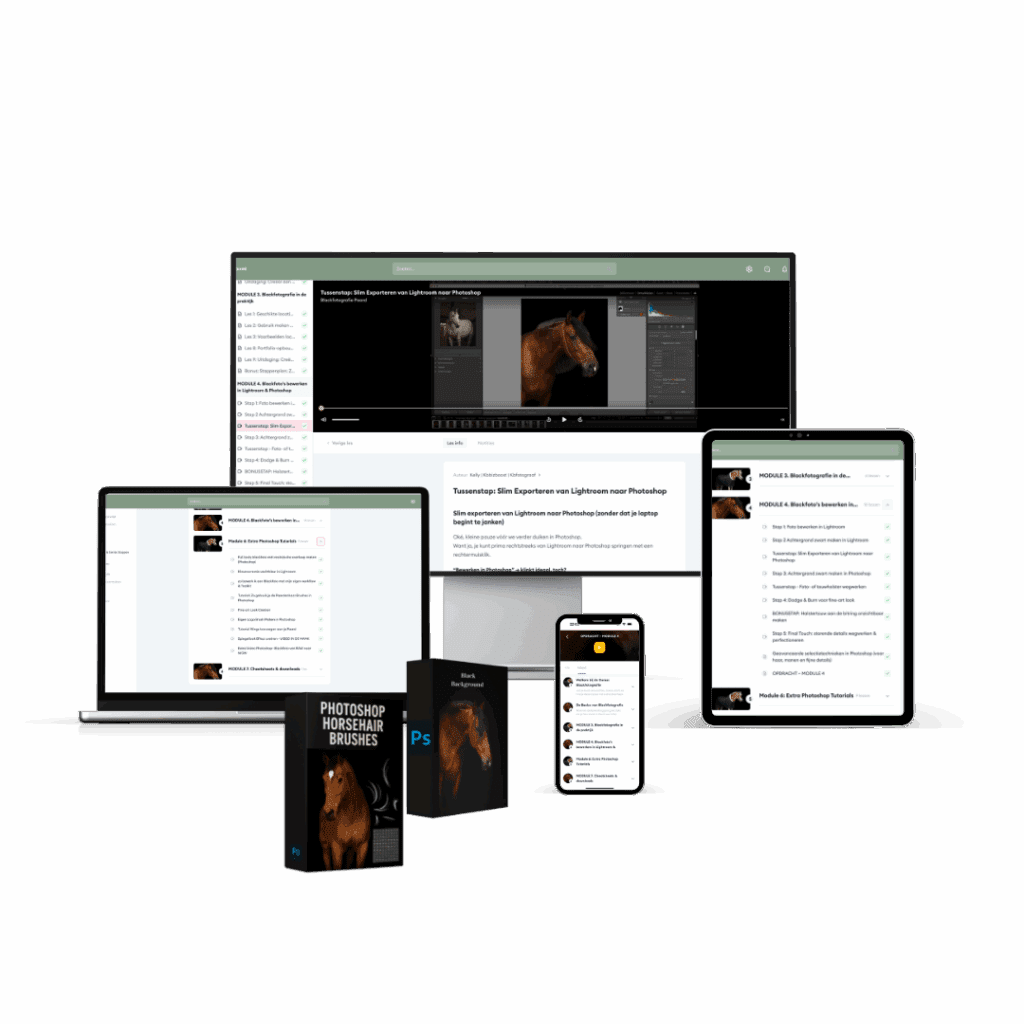
Bekijk mijn Photoshop Action pakket Black Background met al mijn Workflow stappen geautomatiseerd voor jou

Bekijk mijn Furry Focus Actions – daarin heb ik mijn complete workflow Actions gebundeld voor paardenfoto’s

Bekijk mijn Blackfotografie Cursus met daarin mijn Complete Edit video's
Veelgemaakte fouten bij halsterverwijdering
- Te grote penselen gebruiken → onnatuurlijke overgangen
- Manen te glad maken → verlies van textuur
- Lichtval negeren → onechte look
- Te veel in één stap doen met Remove Tool → Photoshop raakt in de war
Conclusie
Halsters verwijderen in Photoshop is geen kwestie van één magische klik.
Met de juiste workflow, aandacht voor textuur en realistische lichtval kun je foto’s maken waarbij niemand ziet dat er ooit een halster zat.
En wil je het proces versnellen? Dan zijn goede actions en penselen een investering die je veel tijd opleveren.
📌 Meer leren over retoucheren?






