

Je edit is niet te moeilijk. Je mist vooral een vaste volgorde.
Als je per foto opnieuw moet beslissen wat je gaat doen, wordt het druk in je hoofd. Dan duurt het langer dan nodig is. En je serie matcht net niet, terwijl je wéét dat je het kunt.
In deze blog geef ik je een simpele Lightroom workflow in 4 stappen. Geen extra checks. Gewoon: export en klaar.
Je edit is niet te moeilijk. Je mist vooral een vaste volgorde.
Dit is meestal wat er gebeurt als je geen vaste volgorde hebt.
Je opent foto 1 en denkt: eerst licht, of toch kleur. Dan ga je naar foto 2 en voelt het ineens anders. Je gaat terug. Je twijfelt. Je finetunet te vroeg. En voor je het weet ben je een uur verder en voelt het nog steeds niet “af”.
Dat ligt niet aan jou. Dat is gewoon wat er gebeurt als je workflow niet zichtbaar is.
Als je dit wil versimpelen, pak dan eerst even deze basis erbij
De simpele volgorde (stappenplan)
Dit is de volgorde die rust geeft, omdat je steeds maar één soort keuze tegelijk maakt.
Stap 1: Selectie
Kies strakker. Minder twijfelbeelden.
Dat is niet “hard”. Dat is vriendelijk voor je tijd en je energie. Als je selectie rommelig is, wordt je edit rommelig. En dan voelt elke volgende stap zwaarder.
Stap 2: Basis in Lightroom
Licht en witbalans eerst. Nog niet “af”.
Je legt hier de fundering. Denk: helderheid, contrast, witbalans, globale belichting. Je hoeft nog niet te poetsen. Je hoeft nog niet te perfectioneren. Je wil alleen dat de serie dezelfde basis ademt.
Als je merkt dat je hier vaak blijft hangen omdat je steeds opnieuw die basis moet bouwen, dan is dit precies waar een vaste preset-collectie je tijd teruggeeft
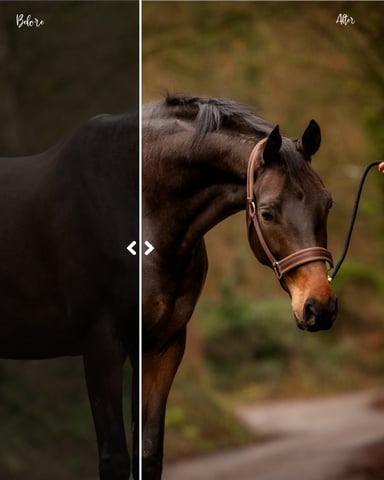
Stap 3: Kleur en consistentie
Eerst de serie, dan pas per foto finetunen.
Dit is de stap die de meeste mensen overslaan. En dat is waarom series vaak nét niet matchen.
Open je hele serie en kijk als groep. Trek de kleur en sfeer eerst naar één lijn. Pas daarna ga je per foto kleine correcties doen. Zo voorkom je dat je elke foto “los” perfect probeert te maken.
Stap 4: Photoshop + export
Alleen afwerken waar het iets toevoegt.
Photoshop is hier een aanvulling, geen extra project. Je gebruikt het voor de dingen die Lightroom niet snel of niet mooi genoeg oplost. Bijvoorbeeld als je zwarte achtergrond steeds weer gedoe is.
Als je dat wil versnellen zonder elke keer opnieuw te puzzelen, dan is dit een fijne shortcut
En dan: export en klaar.
Anker voor extra rust: maak je proces zichtbaar
Dit is een simpele oefening die je workflow ineens “vast” maakt.
Edit één foto en schrijf 10 keuzes op: licht, kleur, crop, details. Je hebt al een workflow. Alleen staat ’ie niet op papier.
Als je dit één keer doet, merk je meteen waar je steeds opnieuw beslissingen maakt. En precies dáár zit je tijdwinst.
Pak er één anker uit. Test ’m vandaag op één serie.
Je hoeft dit niet in één keer perfect te doen. Kies één stap waar je nu het meeste lekt. Maak die stap strak. En herhaal.
Als je wil, pak dan de hele basis en voorbeelden erbij HIER

FAQ
Wat is een goede Lightroom workflow voor fotografen?
Een goede workflow is een vaste volgorde die je elke serie opnieuw gebruikt. Selectie, basis, consistentie, afwerking. Daardoor maak je minder keuzes per foto en krijg je sneller een serie die matcht.
In welke volgorde moet je foto’s bewerken?
Begin met selectie, doe daarna licht en witbalans, breng dan de serie op één lijn qua kleur en sfeer, en ga pas daarna finetunen per foto. Photoshop gebruik je alleen voor afwerking die echt iets toevoegt.
Hoe zorg ik dat mijn fotoserie matcht?
Door eerst naar de serie als geheel te kijken en de basis en kleur consistent te maken voordat je per foto details gaat aanpassen. Eerst de serie, dan pas de individuele foto.
Hoe kan ik sneller editen in Lightroom?
Door je selectie strakker te maken, je basisstappen te standaardiseren en niet te vroeg te finetunen. Een vaste preset-basis kan ook veel tijd schelen, omdat je niet elke keer opnieuw hoeft te bouwen.
Waarom blijf ik twijfelen tijdens het editen?
Omdat je brein telkens opnieuw beslissingen moet nemen. Dat voelt als “twijfel”, maar het is vaak gewoon gebrek aan volgorde. Maak je proces zichtbaar en je merkt meteen waar de ruis zit.
Wanneer gebruik je Photoshop naast Lightroom?
Als Lightroom het niet snel of niet netjes genoeg oplost. Denk aan specifieke afwerking, retouche of iets als een zwarte achtergrond. Houd het klein en functioneel, en ga daarna direct door naar export.






