

Je opent je foto in Photoshop, je denkt dat je lekker op weg bent, en dan zie je het ineens, die blauwe of paarse zweem in je schaduwen, in zwart, of op plekken waar je juist rust en diepte wil. Dit ligt niet aan jou, dit is zo’n typisch ding dat snel ontstaat door licht, reflectie en glans, en het wordt extra zichtbaar zodra je je foto donkerder maakt.

Wanneer zie je blauwe zweem het vaakst
Blauwe zweem duikt meestal op zodra je zwart of schaduwpartijen gaat pushen, omdat zwart snel koele reflecties oppakt door licht en glans. Je ziet het dus vaak in donkere vacht, donkere kleding, haar, schaduwen, en in alles wat je richting diep zwart probeert te trekken.
Als je blackfoto’s maakt, herken je dit meteen, je wil dat zwart neutraal blijft, maar het schiet naar blauw of paars.
Fix 1, werk non destructief zodat je kunt terugpakken
Begin met je originele laag, dupliceer die met Command J, zodat je altijd terug kunt. Open daarna Camera Raw met Command Shift A. Zo werk je snel en netjes, zonder je originele bestand kapot te maken.

Fix 2, haal de blauwe zweem eruit in Camera Raw
In Camera Raw heb je twee routes.
- Via het color tab alles desaturaten, dit is de snelle route als je vooral die koele gloed eruit wil trekken.
- Via de color mixer, en dan verlaag je de kleuren die in jouw probleemgebied zitten, dit is vaak de fijnere route als je bepaalde kleuren wél wil behouden.
Waar je op let, als je in je foto delen hebt waar geel of oranje belangrijk is, dan wil je die niet per ongeluk slopen. In dat geval is de color mixer route meestal net wat slimmer, omdat je gerichter kunt werken.
Fix 3, behoud belangrijke kleuren met masking
Soms wil je de zweem eruit, maar wil je een deel van de originele kleur behouden. Dan zet je een mask op je bewerkte laag, en mask je de delen uit waar je de originele kleur van de laag eronder wil laten terugkomen.
Dit is precies hoe je voorkomt dat je foto “dood” wordt, of dat je per ongeluk kleuren weghaalt die je juist nodig hebt.

Fix 4, pak hardnekkig blauw en paars gericht aan
Zie je nog steeds blauw of paars in een specifiek onderdeel, dan pak je dat gericht aan.
Open je originele laag in Camera Raw, ga naar je color mixer, en drop daar de blues en purples. Daarna warm je het geheel een klein beetje op met de temperature slider onder color.

Fix 5, brush mask voor de laatste plekjes
Zie je nog plekjes waar het nét niet klopt, dan ga je in Camera Raw naar je mask, je pakt een brush mask, en je maskt alleen op de spots waar nog wat extra gele warmte door mag komen. Dan klik je op ok.
Dit is zo’n kleine stap die het verschil maakt tussen, het is beter, en, dit klopt gewoon.
Snelle check, wanneer is het goed
- Zwart oogt neutraal, niet blauw en niet paars.
- Je ziet nog structuur en detail, vooral in de highlights.
- Wit blijft schoon en het contrast voelt strak, zonder dat het hard wordt.
wil je dit stap voor stap meedoen, download de mini training, link
Voorbeeld met zwart paard
Als je dit wil zien op een zwart paard, inclusief waarom het zo snel gebeurt en hoe je het in 3 stappen fixt, lees dan ook deze blog.
Wil je dit sneller en consistenter doen
Als je dit af en toe doet, is dit stappenplan top. Maar als je vaker met zwart en black backgrounds werkt, dan wil je vooral snelheid en consistentie, niet elke keer opnieuw schuiven, twijfelen en finetunen.
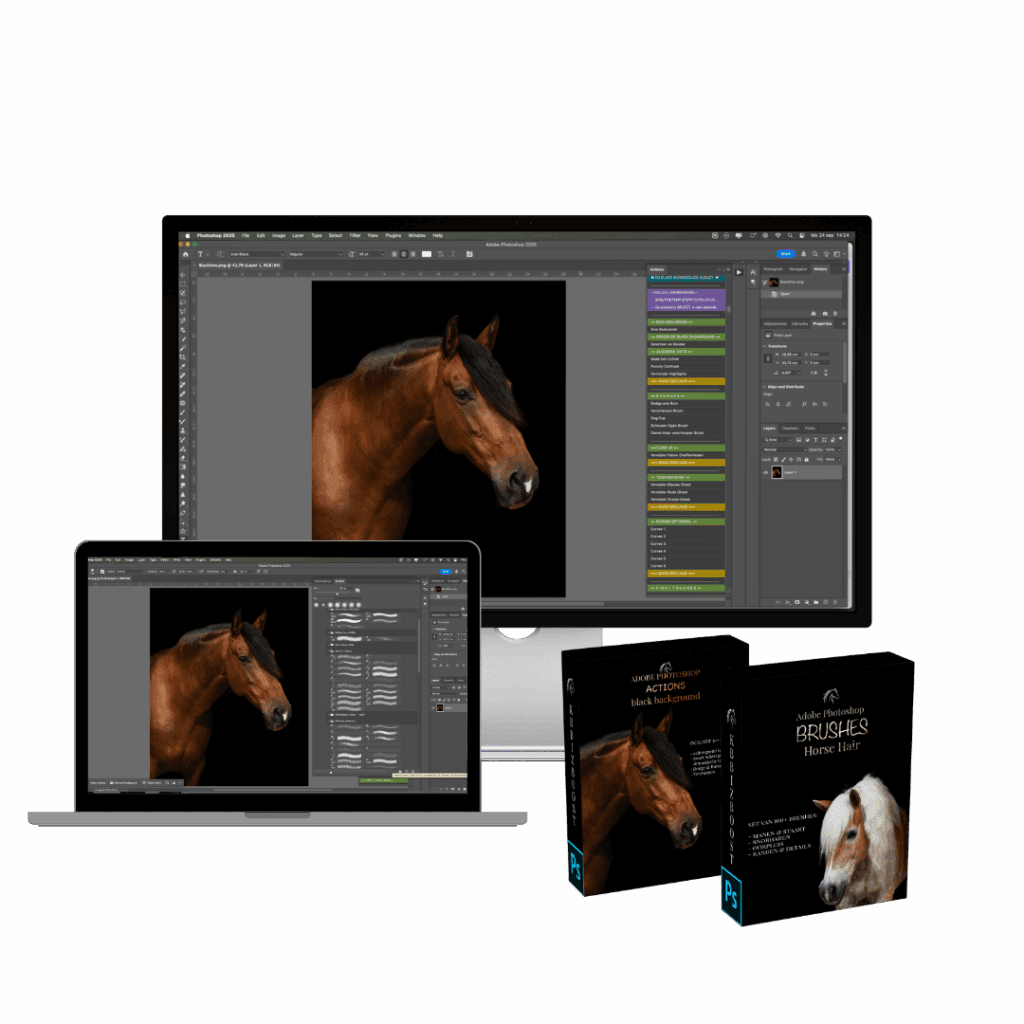
De Black Background Action Toolkit is mijn bundel Photoshop actions voor (paarden)fotografen die zwarte paarden en black backgrounds sneller, strakker en consistenter willen editen. Je behoudt meer detail, je zwart blijft neutraal, en je bent veel minder tijd kwijt aan handmatig corrigeren. De toolkit kost €55 en is direct te downloaden. Direct download, werkt in Photoshop CC 2019+.
Tot snel, Kelly






